2025.02.21
강의 19강 수강
#1
강의 수강: Unity Turn-Based Strategy Game: Intermediate C# Coding
19. Unit Animator (15:48)
Animator 컴포넌트를 사용해 애니메이션을 객체에 연결하는 방법을 설명한다.
- Animator 컴포넌트를 캐릭터 객체에 부착
- Apply Root Motion - 애니메이션을 실행만 할 뿐만 아니라 애니메이션에 내장되어 있는 이동까지 실행
- Animator 의 Transition: 애니메이션과 애니메이션을 연결
- Has Exit Time: true 면 현재 애니메이션이 끝날 때 Transition 이 자동으로 실행. false 면 현재 애니메이션이 끝나면 애니메이션이 끝남 (false 면 아래 조건들이 당장은 다 의미 없음. 다음 수업에서 Parameter 를 적용해야 의미가 생김)
- Settings
- Exit Time: 현재 애니메이션이 다음 애니메이션으로 넘어가기 시작하는 타이밍. 1이면 현재 애니메이션이 끝나야 넘어가고 0.9 라면 애니메이션이 90% 정도 실행된 시점에 넘어가기 시작한다.
- Fixed Duration: true/false 에 따라 Transition Duration 값이 seconds/% 로 단위가 바뀜
- Transition Duration: 0.25% 라면 현재 애니메이션의 25%에 해당하는 시간동안 transition 실행됨. 0.25s 라면 0.25초 동안 transition 실행됨.
- Transition Offset: transition 이 시작할 때 다음 애니메이션의 시작 지점. 0 으로 해놓으면 transition 이 시작될 때 다음 애니메이션도 시작. 0.5 로 해놓으면 transition 이 시작될 때 다음 애니메이션은 중간부터 시작.
- Interruption Source: 다른 transition 이 치고 들어올 때 셋팅이라는 데. 복잡하기도 하거니와 당장은 알 필요 없기 때문에 강의에서도 대충 넘어감.
- 캐릭터가 총을 들게 하려면
- 총 객체를 먼저 씬에 넣고
- 캐릭터 객체를 열어서 손을 찾고
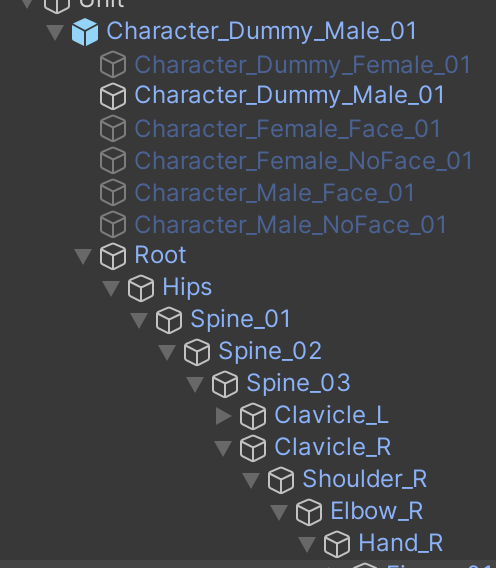
- 손의 자식으로 총 객체를 넣고
- 해당 총 객체의 position, rotation, scale 을 조정
- 애니메이션마다 총이 위치/방향 등이 다르게 적용될 수 있으므로, 특정 애니메이션에서 총의 위치/방향 등을 조정하고 싶다면 Animation 에서 keyframe recording mode 를 활성화해서 조정하면 된다. 그렇게 하면 총의 위치/방향이 해당 애니메이션에서만 바뀐다.
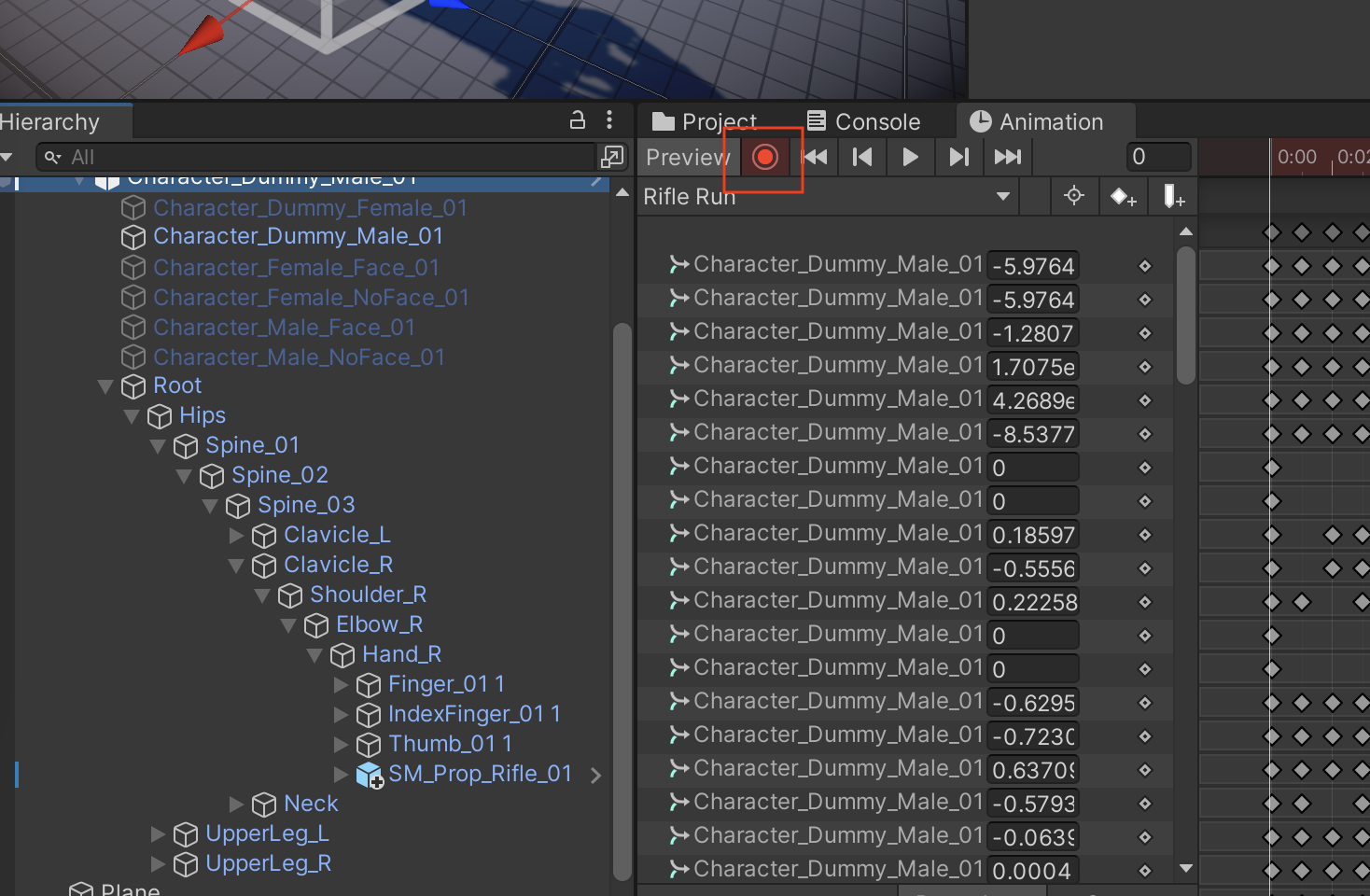
- 애니메이션이 Read Only 일 경우 복사해서 새로운 애니메이션을 만들면 된다.
#2
강사 아저씨가 말이 빨리지거나 발음이 뭉게질 때 좀 힘들다. 자막도 자동 생성 자막이라 그럴 때는 큰 도움이 안 되고. 일단은 큰 맥락을 이해할 수 있다면 모든 문장과 단어를 완벽하게 해석하는 건 적당히 넘어가고 있다.